
EasyClick iOS USB
EasyClick iOS USB 安装教程
用 EasyClick 下载器装 iOS USB 中控和 iDeviceFarm 工作站,按下面步骤来,大概 10 分钟。
- 步骤 1
打开下载器,选择产品
运行下载器后,在欢迎页做如下选择:
- 平台版本:勾选 iOS USB 版本
- AI 工作站:勾选 AI 工作站
选好后点击「下一步」。
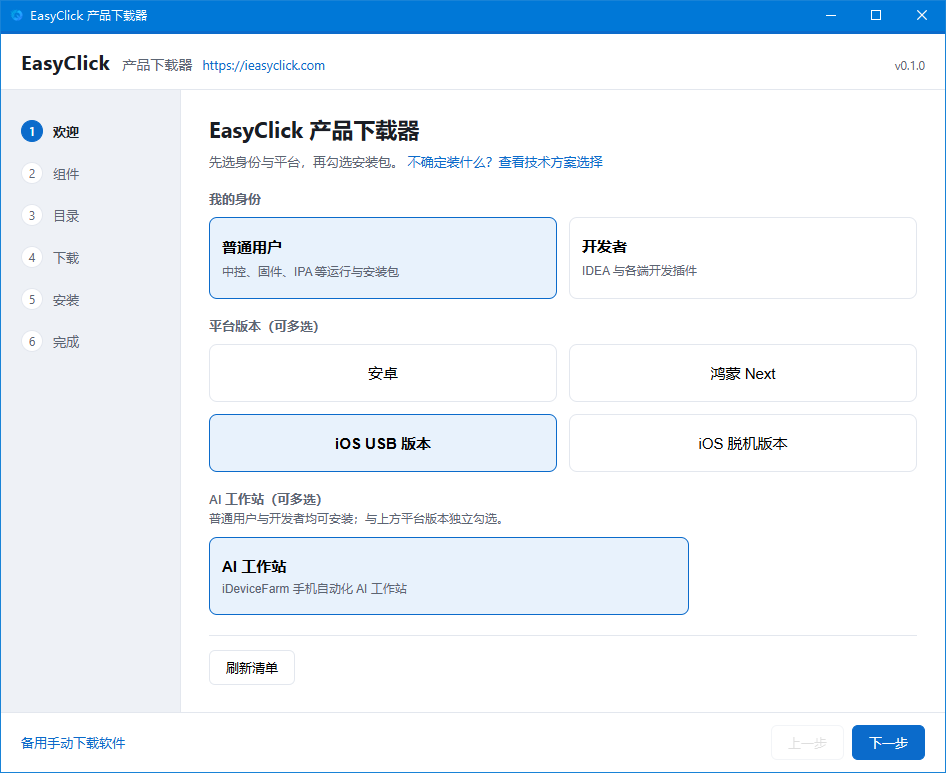
图 1 · 选择「iOS USB 版本」和「AI 工作站」 - 步骤 2
勾选要装的软件
进入组件页后,勾选下面三项:
- iOS USB 中控和投屏
- iOS 开发者镜像压缩包
- iDeviceFarm 手机自动化 AI 工作站
然后点「下一步」。
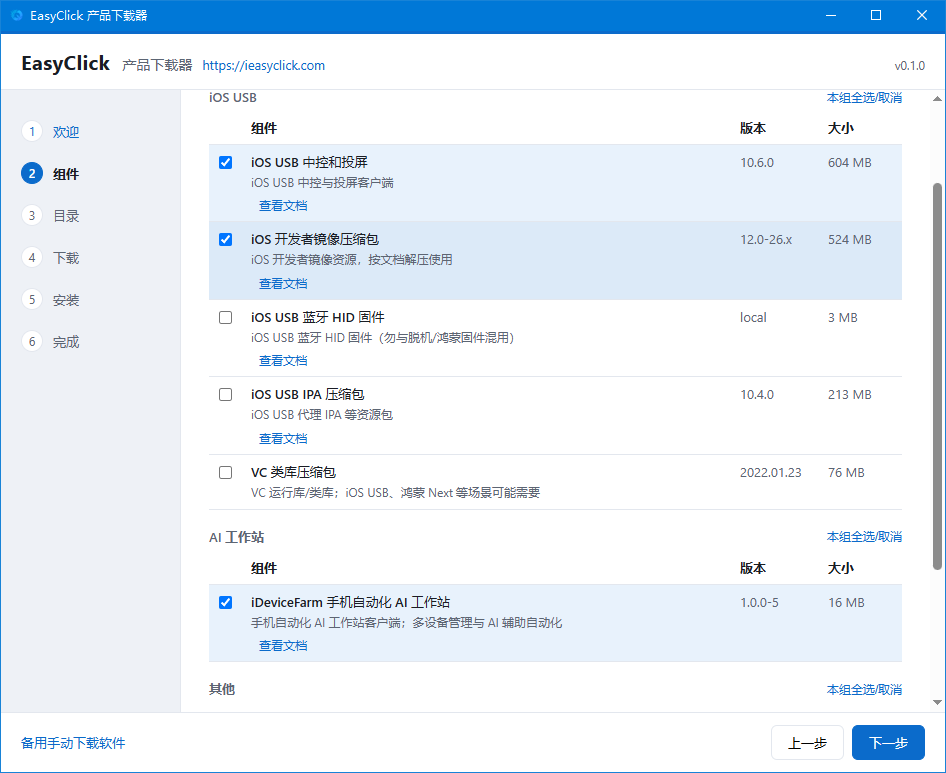
图 2 · 勾选中控、开发者镜像、iDeviceFarm - 步骤 3
确认安装目录
选择下载和安装文件夹。默认路径即可,确认后继续。
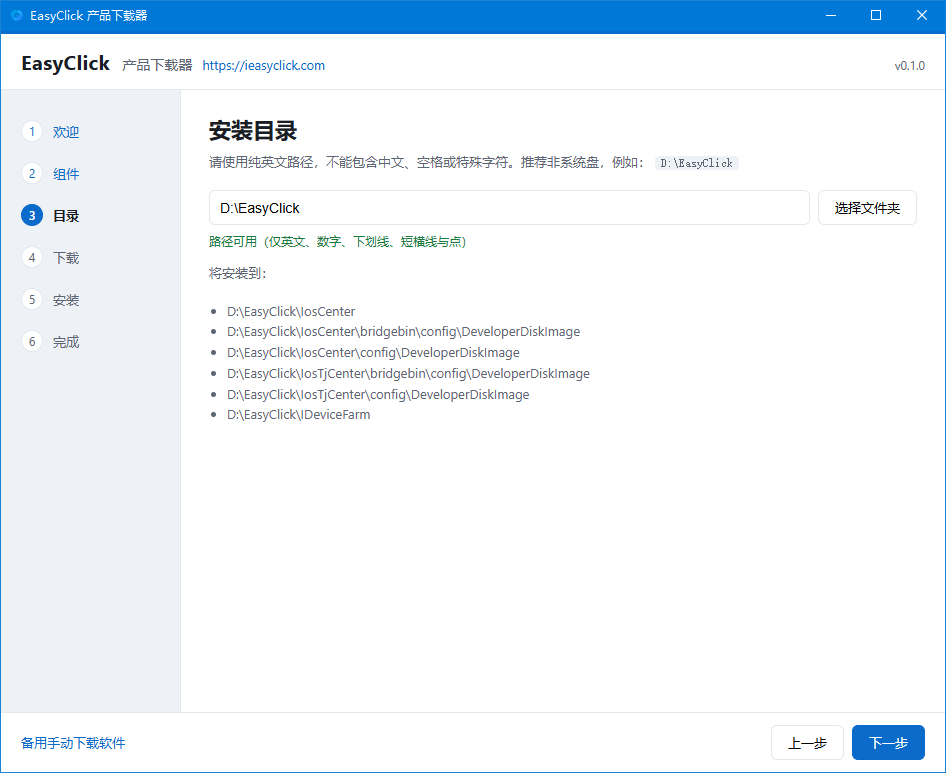
图 3 · 确认安装目录 - 步骤 4
等待软件下载
下载器会批量下载已勾选的软件包。保持网络畅通,等待进度完成。
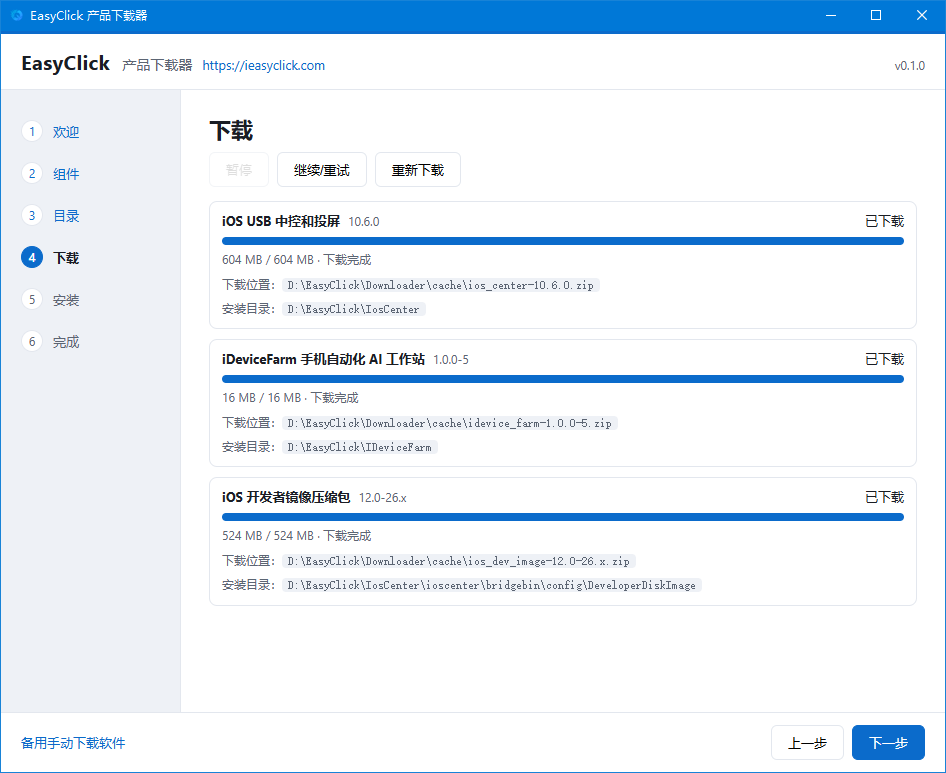
图 4 · 批量下载过程 - 步骤 5
按提示完成安装
下载完成后按页面引导安装。每个软件都可以点「打开目录」查看安装后的文件位置。
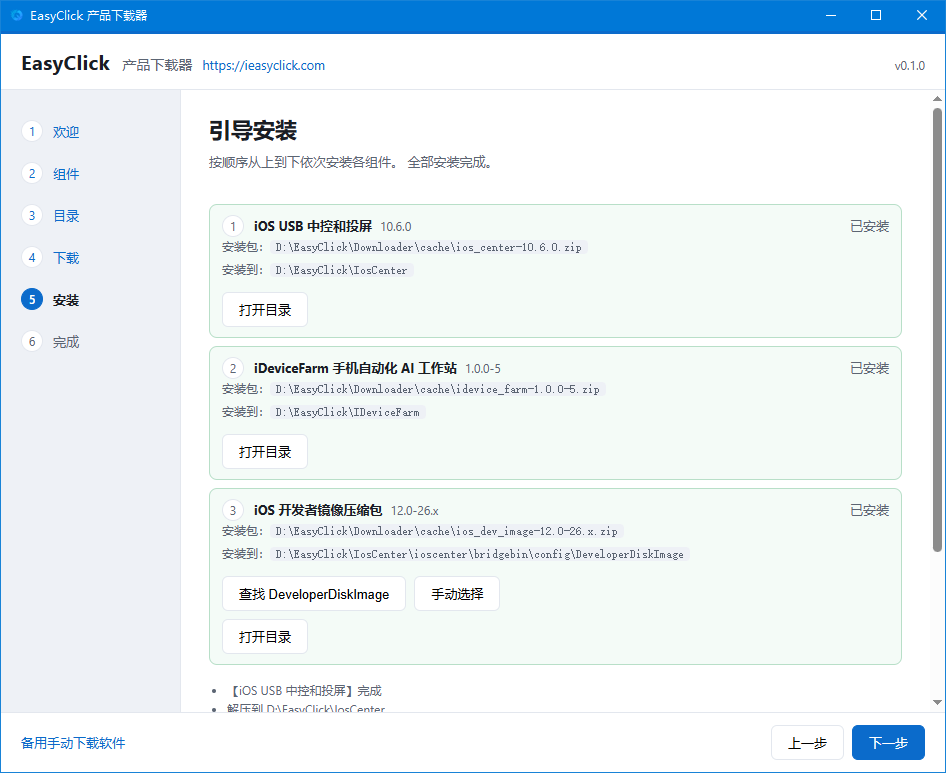
图 5 · 安装完成,可打开目录 - 步骤 6
运行 EasyClick iOS USB 中控
打开 iOS 群控投屏安装目录,双击运行 新中控.exe。
- 没有账户:先注册
- 已有 EasyClick 账户:直接登录
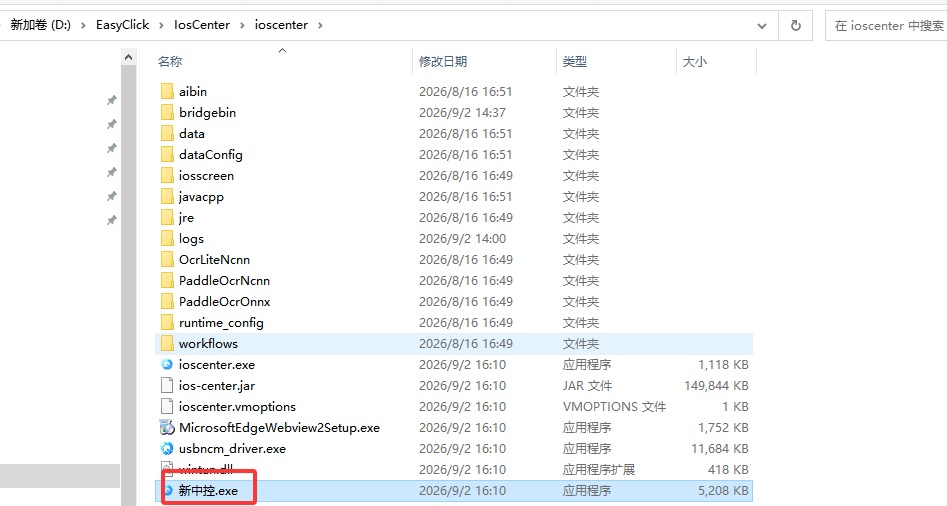
图 6 · 双击「新中控.exe」 - 步骤 7
运行 iDeviceFarm
打开 iDeviceFarm 安装目录,双击 iDeviceFarm-AI-Agent.exe。
如果打不开:先运行旁边的 MicrosoftEdgeWebview2Setup.exe 安装组件,再重新打开。
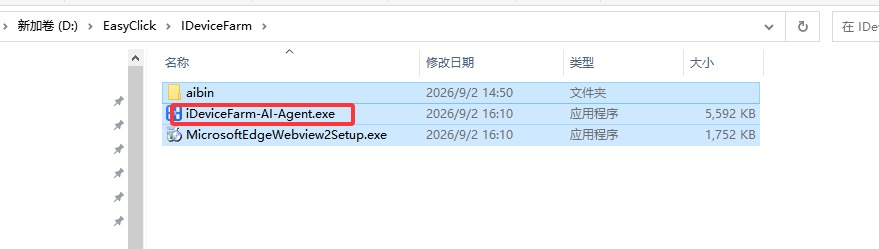
图 7 · 双击「iDeviceFarm-AI-Agent.exe」 - 步骤 8
确认工作站已启动
成功启动后,会出现 iDeviceFarm 工作站首页。接下来去安装手机端 IPA。
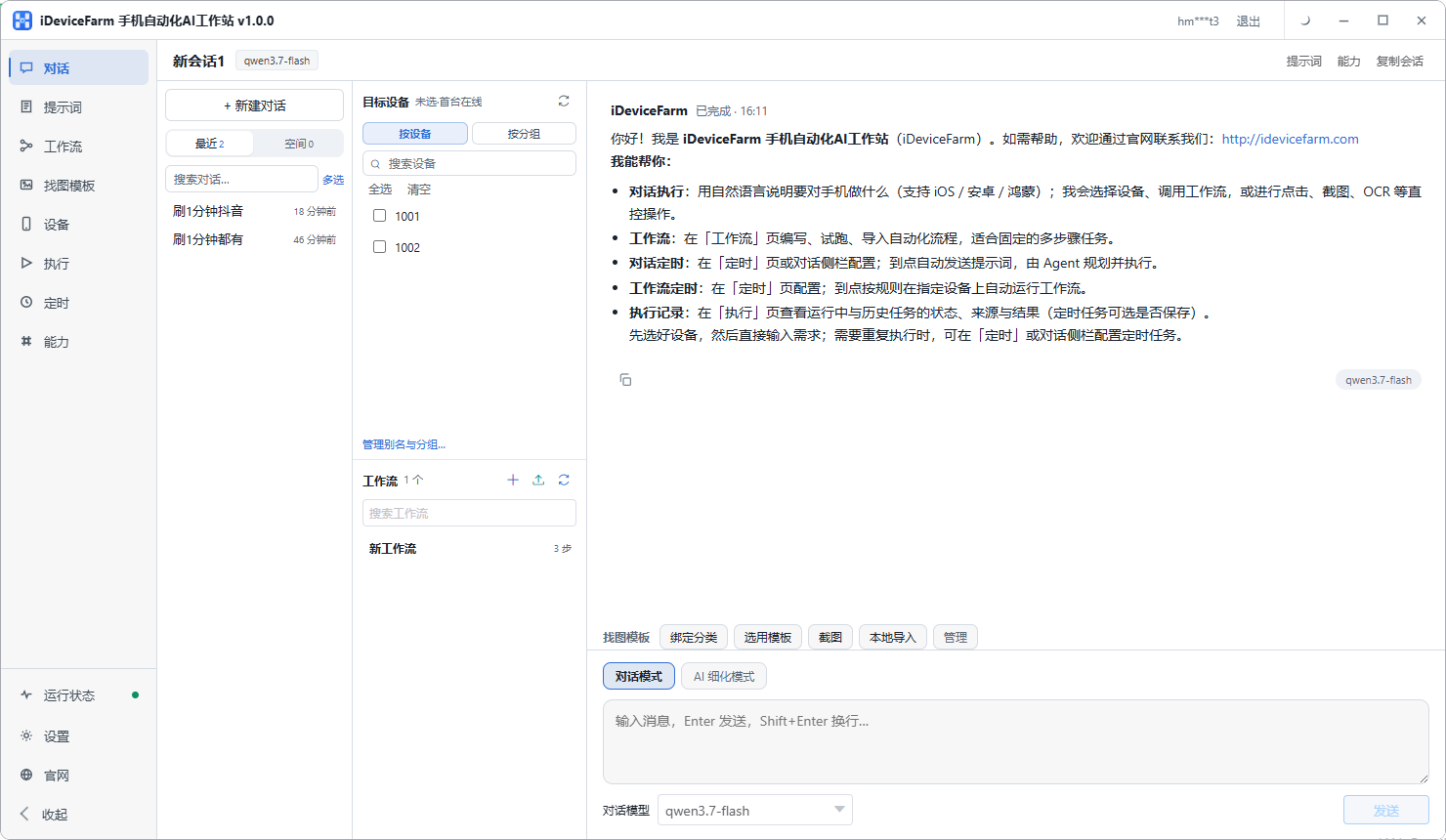
图 8 · iDeviceFarm 运行首页 - 步骤 9
安装手机 IPA(开启自动化必需)
电脑端装好后,还要在 iPhone 上安装自动化 IPA。建议先安装爱思助手,USB 连接 iPhone 并点「信任此电脑」,至少确认爱思助手能看到手机已连接,再用爱思助手安装 IPA。
- 先在电脑安装 爱思助手(官网下载)
- USB 连接 iPhone,点「信任此电脑」,打开爱思助手,至少确认能看到手机已连接;识别不到可试爱思内 修复驱动
- 下载免费企业签名 IPA(适合入门、测试)
- 可用作脱机主程序,或 USB 自动化程序
- 下载后用爱思助手安装到手机
- 步骤 10
App 授权(必做)
iOS 15+ 建议用 脱机主程序 IPA 做 USB 自动化。装好后在手机上把下面权限弄好;保活、相册 没开容易中途停或传不了图(输入法看情况)。
以下步骤整理自 EasyClick 脱机输入法文档、相册权限说明 与 脱机中控教程。
USB 与信任
- 用数据线连接 iPhone 与电脑
- 手机上点 信任此电脑
- 确保 新中控.exe 运行中,中控界面能看到设备
保活与进程
- 打开主程序 → App 设置 → 保活设置,三项全部勾选 → 保存设置
- 确认出现 悬浮窗,保证 App 在后台仍活跃(否则自动化易中断)
输入法(按需,可选)
主程序自带输入法。不是每次都要开——对话、工作流也可以点、粘贴、识图。只有要 用键盘打字 时再设置:
- 设置 → 通用 → 键盘 → 键盘 → 添加新键盘,加上 主程序名字 对应的键盘(默认可能叫「易点云测」,以实际 App 名为准;没有就先 重启 iPhone)
- 在键盘列表中点该键盘 → 开启 允许完全访问
- 在任意输入框聚焦,若未弹出 鹅黄色背景 的主程序键盘,点键盘左下角 地球 图标切换到主程序键盘
限制说明:密码框、或 App 禁止第三方键盘时,系统会自动切回 iOS 自带键盘,此类输入框无法用自动化输入法填写。
相册(导入图片 / 视频、找图模板素材必做)
工作流要往相册 存图 / 读图 之前,得先打开照片权限:
- 首次运行相关功能时,在系统弹窗点 允许访问照片(建议选「所有照片」或「完全访问」)
- 若未弹窗或曾拒绝:设置 → 拉到最底部 → 主程序 App 名称 → 照片,开启照片权限
- 主程序 App 设置 中若有 权限授予 栏目(v7.x+),可在此集中触发相册等权限申请
清空或批量导入相册 删了找不回来,跑自动化前看清楚是哪台手机。
其他系统权限
按 App 第一次打开时的提示允许就行,常见有:
- 定位(若脚本或 App 请求)
- 后台 App 刷新
- 本地网络(手机经 WiFi 连电脑时)
App 授权自检清单
能力 如何确认 输入法(按需) 需要键入文字时,输入框内能弹出 鹅黄色背景 主程序键盘 相册 设置中主程序 照片 权限已开启;或已成功触发过一次允许弹窗 保活 保活设置 三项已勾选,悬浮窗可见 自动化 主程序内可 启动自动化,或界面出现 Automating Running 等运行态 - ✓
安装完成,接下来做什么
电脑和手机都装好了,检查一下:
- EasyClick iOS USB 中控 正在运行
- iDeviceFarm AI 工作站 正在运行
- 手机已安装 IPA
- 已完成上文 App 授权(保活、相册等;输入法按需)
- 用数据线插上手机,让中控识别设备,工作站 设备 页显示在线