
文档目录
本机 MCP
简单说
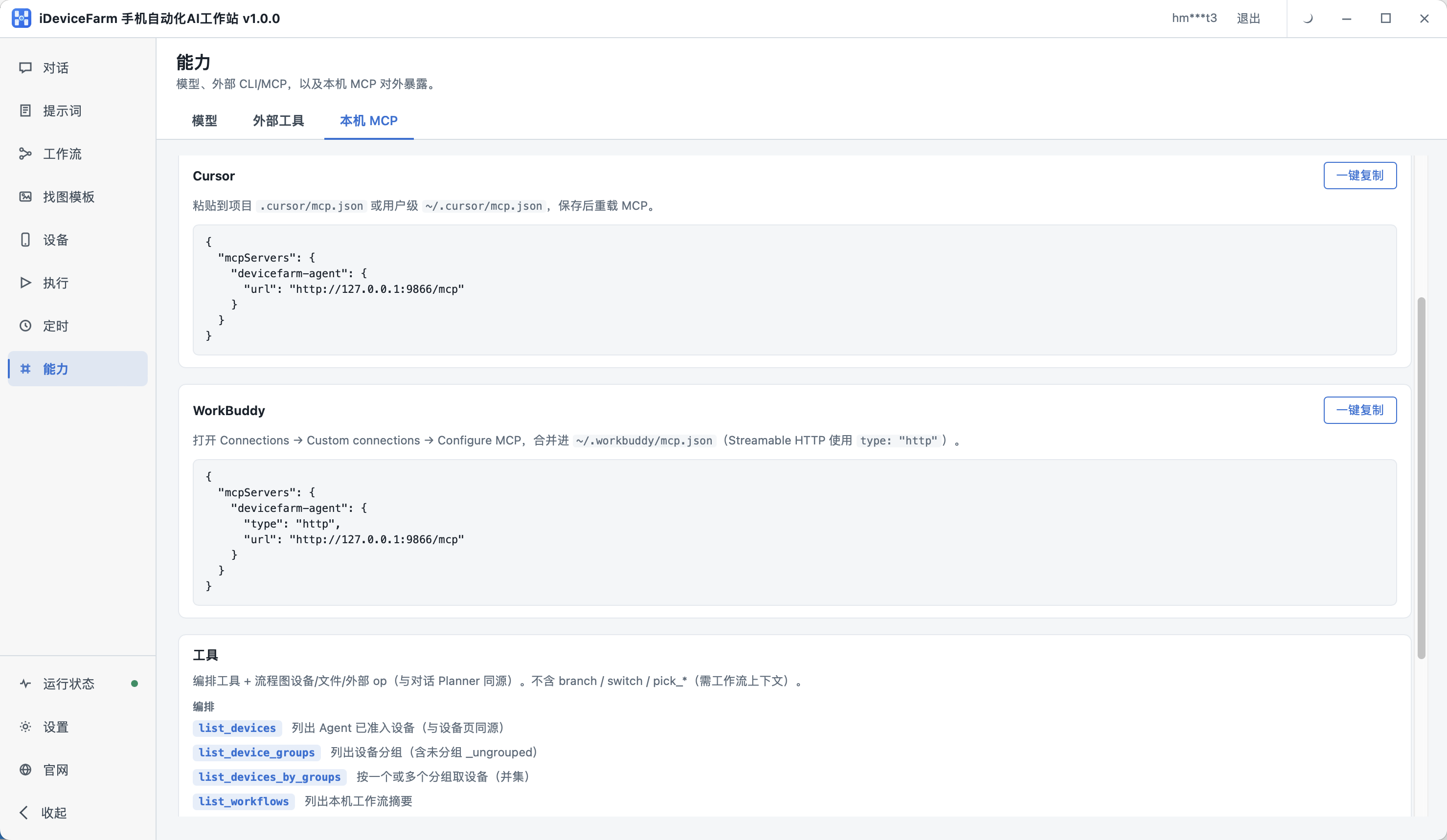
工作站开着时,在 能力 → 本机 MCP 复制地址(默认http://127.0.0.1:9866/mcp),写到 Cursor 或 WorkBuddy 的 MCP 配置里,就能在 AI 聊天里查设备、发任务。
开始前确认
- 本机已装好并打开 iDeviceFarm AI 工作站
- 设备 页至少有一台手机 在线
- AI 客户端支持 MCP(Cursor、WorkBuddy 等)
产品介绍也可看官网 AI 对接。
本机 MCP 地址
工作站 能力 → 本机 MCP 页会显示 URL,一般是:
http://127.0.0.1:9866/mcp以界面显示的为准(端口变了,客户端也要改)。
Cursor 配置
把下面 JSON 合并到项目的 .cursor/mcp.json 或用户级 ~/.cursor/mcp.json,然后 重新加载 MCP:
{
  "mcpServers": {
    "devicefarm-agent": {
      "url": "http://127.0.0.1:9866/mcp"
    }
  }
}
WorkBuddy 配置
打开 Connections → Custom connections → Configure MCP,合并到 ~/.workbuddy/mcp.json。Streamable HTTP 要带 type: "http":
{
  "mcpServers": {
    "devicefarm-agent": {
      "type": "http",
      "url": "http://127.0.0.1:9866/mcp"
    }
  }
}
能用哪些工具
本机 MCP 给 Planner 用的查询类工具包括(以界面列表为准):
| 工具 | 说明 |
|---|---|
list_devices |
列出已入库、已同步的手机 |
list_device_groups |
列出设备分组(含 _ungrouped) |
list_devices_by_groups |
按一个或多个分组 ID 取手机 |
list_workflows |
列出本机工作流摘要 |
以上是 查询 工具;具体点击、工作流分支等要在 iDeviceFarm 对话或工作流里跑。
怎么验证
- 保存 MCP 配置,重启或重载客户端
- 在 AI 对话里问「列出在线设备」或调
list_devices - 返回结果应和 设备 页一致
常见问题
| 现象 | 怎么办 |
|---|---|
| 连不上 | 查工作站开没开、URL 和端口对不对、防火墙有没有拦 127.0.0.1 |
| 工具列表是空的 | 查手机有没有入库;工作流列表要有本机工作流文件 |
| 能列设备但控不了 | 查手机在不在线;复杂操作请在工作站对话或工作流里做 |
延伸阅读
- 博客:MCP 手机控制入门
- 博客:MCP 进阶工作流
- 能力与模型(接外部 MCP 的方向)
- 快速开始